관찰 — curl 과 개발자 도구로 HTTP 의 실물을 읽는다
curl -v 의 > 는 보낸 리퀘스트, < 는 받은 리스폰스. -I 로 헤더만, -L 로 리다이렉트 추적. 개발자 도구의 Network 탭과 함께, 3 점 세트 읽기를 실물에 적용한다.
교재의 HTTP 에서, 실물의 HTTP 로
여기까지의 5 장으로, 왕복 서신의 서식·동사·답장의 숫자·곁들임 메모·캐시까지, 읽는 법의 도구는 갖춰졌습니다. 이 장에서는 그것을 실물에 적용합니다. 도구는 2 가지 — 커맨드 라인의 curl 과 브라우저의 개발자 도구입니다.
이 2 가지는 역할이 조금 다릅니다. curl 은 1 개의 리퀘스트를 날것 그대로 보내어 생 텍스트를 보여 주는 현미경, 개발자 도구는 페이지 전체의 수십 개의 리퀘스트를 한눈에 보는 레이더입니다. 1 개를 깊게 보려면 curl, 전체에서 이상을 찾으려면 Network 탭 — 이렇게 구분해 씁니다.
curl -v — 왕복 서신이 그대로 흐른다
curl -v https://example.com/ 을 실행하면(-v 는 verbose, 상세 표시), 접속의 경과와 함께 제 1 장에서 읽은 뼈대가 그대로 화면에 흐릅니다. 읽는 법의 열쇠는 행 머리의 기호입니다.
GET / HTTP/1.1)과 리퀘스트 헤더HTTP/1.1 200 OK)과 리스폰스 헤더즉 > 의 덩어리로 「무엇을 부탁했는가」, < 의 1 행째로 「결과는 어땠는가」, 이어지는 < 의 행으로 「조건과 보충」— 3 점 세트가 그대로 늘어서 있습니다.
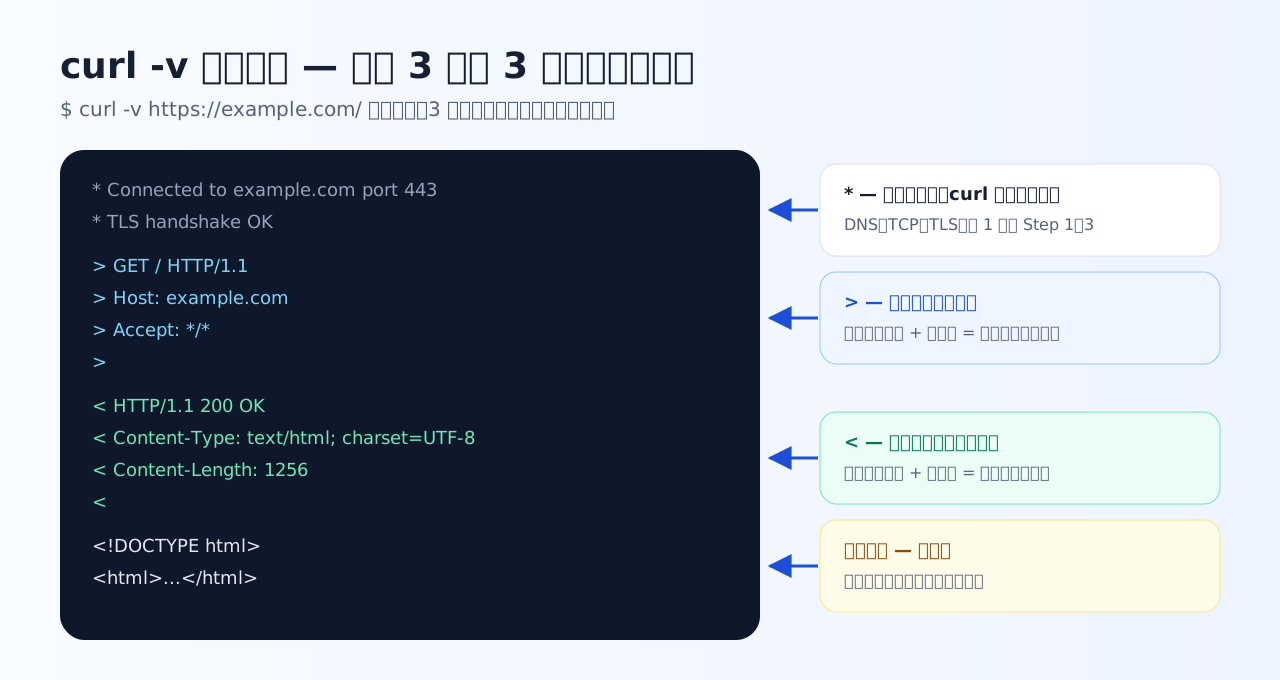
curl -v 출력의 주석 그림입니다. 기호 3 종(* / > / <)의 구별이 되면, 아무리 긴 출력이라도 「준비」「부탁한 것」「돌아온 것」의 3 블록으로 나눌 수 있습니다.
-I 와 -L — 헤더만·이동의 끝까지
조사에서 자주 나오는 2 가지 옵션을 짚어 둡니다.
curl -I(대문자 아이)는 「헤더만 주세요」입니다. HEAD 메서드(제 2 장)로 리퀘스트하므로, 돌아오는 것은 상태 행과 헤더뿐. Content-Type·Content-Length·Cache-Control 같은 곁들임 메모를, 본문을 다운로드하지 않고 확인할 수 있습니다.
$ curl -I https://example.com/
HTTP/1.1 200 OK
Content-Type: text/html; charset=UTF-8
Content-Length: 1256
Cache-Control: max-age=86400
curl -L 은 「이동의 끝까지 따라가 주세요」입니다. curl 은 기본값으로는 리다이렉트를 따라가지 않고, 301/302 의 답장을 그대로 보여 줍니다. 이 정직함은 조사에 편리하고, 「어디로 이동시키려 하는가」는 Location 헤더로 확인할 수 있습니다. 최종적인 내용까지 원할 때 -L 을 붙입니다. 브라우저는 항상 -L 상당의 동작을 자동으로 하고 있으므로, curl 로 처음으로 「이동 그 자체」를 관찰할 수 있다고도 말할 수 있습니다.
연습 6-1 — curl 의 출력을 읽는다
curl -v 의 기호와, -I·-L 의 구분입니다. 제 1 장의 뼈대가 그대로 나옵니다.
Q1. curl -v https://example.com/ 의 출력에 포함되는, 행 머리의 > 와 < 의 의미로 올바른 것은 어느 것입니까.
화살표는 통신의 방향입니다. > 는 나에게서 서버로(송신 = 리퀘스트 행과 리퀘스트 헤더), < 는 서버에서 나에게로(수신 = 상태 행과 리스폰스 헤더). 이 2 종류의 행에, 제 1 장에서 읽은 뼈대가 그대로 나타납니다. 오류인가 정상인가, 암호화인가 평문인가를 나타내는 기호가 아닙니다.
Q2. 거대한 파일의 Content-Type 이나 Content-Length 를 본문을 다운로드하지 않고 확인하고 싶을 때, 가장 적절한 curl 사용법은 어느 것입니까.
-I 는 HEAD 리퀘스트를 보내는 옵션으로, 돌아오는 것은 헤더뿐입니다(제 2 장의 HEAD 가 나설 차례입니다). -L 은 리다이렉트 추적, -o 는 본문을 파일에 저장(그야말로 다운로드해 버림), --data 는 POST 전송으로 목적과 반대 방향입니다. 「헤더만 보고 싶다」는 조사에서 자주 나오므로, -I 는 손에 익혀 둘 가치가 있습니다.
Q3. curl https://example.com/old-page 를 실행하면 301 의 리스폰스만 돌아오고, 페이지의 내용이 표시되지 않았습니다. 이동처까지 자동으로 따라가 내용을 가져오는 옵션은 어느 것입니까.
curl 은 기본값으로는 리다이렉트를 따라가지 않고, 301/302 의 리스폰스를 그대로 보여 줍니다(조사에서는 이 정직함이 편리합니다). -L 을 붙이면 Location 헤더의 이동처로 자동으로 다시 리퀘스트하여, 최종적인 내용까지 가져옵니다. -I 는 헤더만, -v 는 상세 표시, -s 는 진행 표시를 없애는 옵션으로, 어느 것도 이동을 따라가지 않습니다.
개발자 도구의 Network 탭 — 열의 의미를 알면 무섭지 않다
브라우저에서 개발자 도구(많은 환경에서 F12)를 열고, Network 탭을 선택해 페이지를 새로 고침하면, 그 페이지가 보낸 모든 리퀘스트가 1 행에 1 개씩 늘어섭니다. 먼저 읽어야 할 열은 4 가지입니다.
(disk cache) / (memory cache) 가 나오면, 서버에 리퀘스트는 나가지 않았다(제 5 장의 fresh 의 출구). 304 의 행은 전송이 수백 바이트가 되어 있을 것행을 클릭하면 Headers 패널이 열리고, 리퀘스트 행·상태 행·모든 헤더 — 즉 이 강좌에서 읽어 온 텍스트 그 자체 — 를 확인할 수 있습니다.
하나 더, 체크박스인 Disable cache 를 기억해 주세요. 개발자 도구를 열고 있는 동안만 캐시를 무효로 하고, 항상 서버에서 가져오게 하는 설정입니다. 「수정이 반영되지 않는다」일 때, 캐시 탓인지 정말로 반영되지 않은 것인지를 나누는 최단 도구입니다.
전형적인 관찰 절차 — 3 점 세트를 실물에 적용한다
「표시가 이상하다」「API 가 실패한다」는 말을 들었을 때의, 이 강좌의 틀에 따른 절차를 정리합니다.
Step 4 가 듣는 것은, curl 이 깨끗한 1 개를 보내 주기 때문입니다. 브라우저에서 재현되는 문제가 curl 로 재현되지 않으면, 의심할 것은 캐시나 Cookie 등 브라우저 쪽의 상태 — 반대로 curl 로도 재현되면 서버 쪽으로 좁힐 수 있습니다.
연습 6-2 — Network 탭을 읽는다
브라우저의 개발자 도구로 같은 3 점 세트를 읽습니다. 캐시가 보이는 방식이 열쇠입니다.
Q4. 개발자 도구의 Network 탭에서, 어떤 CSS 파일의 행의 Size 열에 (disk cache) 라고 표시되어 있습니다. 의미로 올바른 것은 어느 것입니까.
Size 열의 (disk cache) 나 (memory cache) 는, 제 5 장의 「fresh — 리퀘스트조차 나가지 않는다」의 출구가 현실에 보이는 장면입니다. 서버가 아니라 브라우저 자신의 캐시에서 읽혔습니다. 즉 「서버를 고쳤는데 바뀌지 않는다」일 때 이 표시가 있으면 원인은 거의 확정입니다. 서버 쪽의 디스크나 파일 손상의 이야기가 아닙니다.
Q5. Network 탭의 「Disable cache」에 체크를 넣는 목적으로 올바른 것은 어느 것입니까.
Disable cache 는 「개발자 도구를 열고 있는 동안만, 브라우저 캐시를 쓰지 않는다」는 설정입니다. 수정한 CSS 나 JS 가 반영되어 있는지를, 캐시에 방해받지 않고 확인할 수 있습니다. 캐시를 쓰지 않는 만큼 표시는 오히려 느려지고, 서버 쪽이나 CDN 의 캐시에는 손대지 않습니다. 개발 중의 정석 설정이지만, 닫으면 원래대로 돌아간다는 점도 기억해 둡시다.
Q6. 「페이지 표시가 이상하다」는 보고를 받고 Network 탭을 열었을 때, 이 강좌의 틀에 따른 관찰의 첫수로 가장 적절한 것은 어느 것입니까.
3 점 세트 읽기의 실전형입니다. 먼저 실패 행의 「결과는 어땠는가」(Status)를 읽고, 백의 자리로 누구의 문제인지 분류하고, 다음으로 「무엇을 부탁했는가」(메서드와 URL), 마지막으로 「조건과 보충」(헤더)으로 나아갑니다. 전체 바디의 정독이나 재설치부터 시작하는 것은 순서가 비효율적이고, Time 열은 성능 조사의 도구 — 오류 조사의 첫수는 상태 코드입니다.
이 장에서 가져갈 것
- curl -v 는 > = 보낸 것, < = 받은 것, * = 접속의 경과. 3 점 세트가 그대로 늘어선다
- -I 는 헤더만(HEAD), -L 은 리다이렉트의 끝까지. 기본값으로 이동을 따라가지 않는 정직함이 조사에 듣는다
- Network 탭은 Status → 메서드와 URL → Headers 순으로 읽는다. Size 열의
(disk cache)는 「리퀘스트가 나가지 않았다」의 표식 - 브라우저에서 재현되고 curl 로 재현되지 않으면 브라우저 쪽의 상태, curl 로도 재현되면 서버 쪽 — 구분의 정석
도구는 모두 갖춰졌습니다. 마지막 장은 종합 연습 — 실무풍의 8 가지 케이스에, 이 강좌의 틀을 적용해 읽어냅니다.